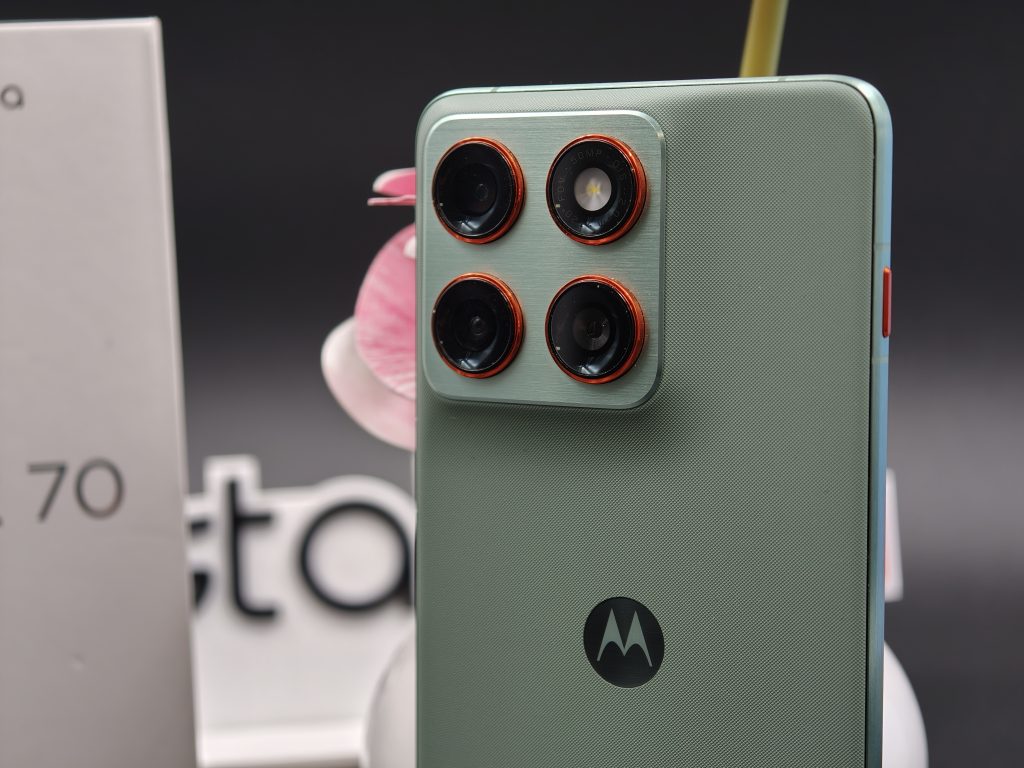
La fotocamera è uno dei punti forti di Motorola Edge 70. Il telefono punta su tre sensori da 50MP, con due camere posteriori e una frontale. Inoltre, Motorola ha aggiornato l’app camera, rendendola più completa rispetto alle generazioni precedenti.
Detto questo, qualche limite resta. Per esempio, il pulsante di scatto può sembrare poco reattivo in certe situazioni. Quindi è normale cercare un’alternativa, soprattutto se scatti spesso di sera.
Qui entra in gioco la Google Camera in versione “mod”, spesso chiamata GCam o Pixel Camera port. Non è un’app ufficiale per Edge 70, però può migliorare alcuni scenari. In particolare, può aiutare su notte, HDR e modalità creative come l’astrofotografia.
Prima di iniziare, una nota importante: le GCam mod sono APK non ufficiali. Quindi vanno installate con attenzione, e solo da fonti affidabili.
Download GCam 9.3 for Moto Edge 70
Download Google Camera for Moto Edge 70
Perché usare GCam su Motorola Edge 70
La GCam Motorola Edge 70 interessa per un motivo semplice: l’elaborazione. Google ha una lunga tradizione di fotografia computazionale, e molte “porte” cercano di portare quel look su altri smartphone.
In pratica, i vantaggi più comuni sono questi:
- Night Sight più credibile, con gestione luci più controllata.
- HDR Enhanced che recupera dettagli senza “impastare” troppo.
- Supporto RAW, utile se poi lavori in post.
- Modalità Astrofotografia, quando l’hardware e la scena lo permettono.
- Integrazione con Google Lens, comoda per testo e oggetti.
Detto questo, i risultati non sono “magici” in ogni condizione. L’ultra-grandangolo, per esempio, può restare il compromesso maggiore. Inoltre, alcune versioni mod possono avere bug o crash. Quindi conviene ragionare in modo pratico: GCam come seconda app, non per forza come unica.
Installazione sicura: cosa fare prima dell’APK
Prima regola: proteggi i tuoi dati. Quindi fai un backup di foto e contenuti importanti. Inoltre, controlla che il telefono sia aggiornato e stabile, così riduci i problemi.
Poi, scegli con cura dove scarichi l’APK: evita mirror casuali. Meglio community note e repository noti, e soprattutto file verificabili. Inoltre, se possibile, controlla firma, hash o feedback della community.
Quando installi un APK esterno, Android richiede di abilitare “origini sconosciute” per quella specifica app. Qui conviene essere prudenti: abilita, installa, e poi disabilita. In più, lascia attivo Play Protect, perché fa un controllo aggiuntivo
Un consiglio semplice, ma utile:
- Se hai già una GCam installata, disinstallala prima di provare una nuova build.
- Inoltre, evita di tenere tre versioni insieme, perché possono entrare in conflitto.
- Infine, se una build è “beta”, aspettati instabilità.
Per supporto generico su app e sicurezza lato Motorola, puoi partire dal portale: https://support.motorola.com
Prime impostazioni e consigli per scatti migliori
Molte GCam funzionano anche senza configurazioni, ed è la parte comoda. Installa e scatta. Però ci sono tre accorgimenti che fanno la differenza.
Per prima cosa, prova Night Sight in una scena reale, non solo al buio totale. Inoltre, confronta uno scatto con l’app Motorola, così capisci il “carattere” della GCam. Se la GCam schiarisce troppo, riduci l’esposizione toccando sul punto luce.
Secondo punto: attiva HDR Enhanced quando la scena ha forte contrasto. Per esempio, tramonti, insegne e interni con finestre. Così eviti cieli bruciati e ombre chiuse.
Terzo punto: se ti interessa l’astrofotografia, serve pazienza. Usa un treppiede, spegni le vibrazioni e attendi il tempo di cattura. Inoltre, scegli un luogo buio, perché in città l’inquinamento luminoso limita tutto.
Per i file RAW, invece, scatta RAW solo quando serve. Occupano spazio e richiedono post. Però, se fai editing, danno margine. In quel caso puoi rifinire in app come Google Foto o editor compatibili.
Quando vale la pena usare GCam ogni giorno
La GCam Motorola Edge 70 ha senso soprattutto se scatti spesso di sera, o se vuoi un HDR più “pulito”. Inoltre, può diventare l’app perfetta per foto veloci, quando vuoi consistenza tra scatti diversi.
Allo stesso tempo, l’app Motorola resta spesso più stabile e più integrata. Quindi la scelta migliore è pragmatica: tienile entrambe. Usa Motorola per rapidità e video, e GCam per notte, HDR e creatività.
Se poi trovi una build davvero stabile, allora puoi farla diventare la tua app principale. Però fallo con calma, testando per qualche giorno. Così eviti sorprese, e ottieni il massimo dalla fotocamera del tuo Edge 70.
Articoli che potrebbero interessarti