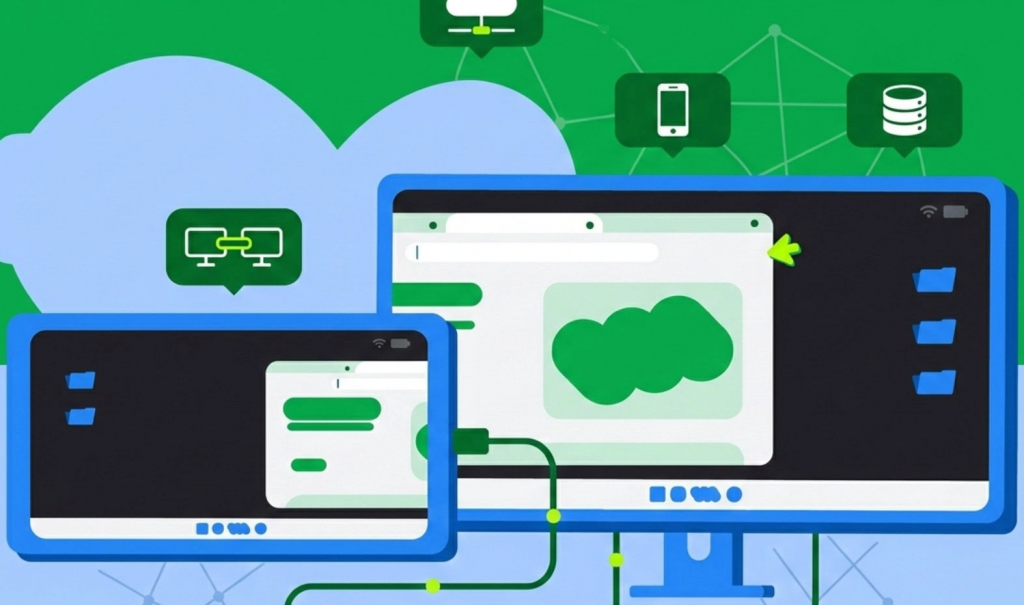
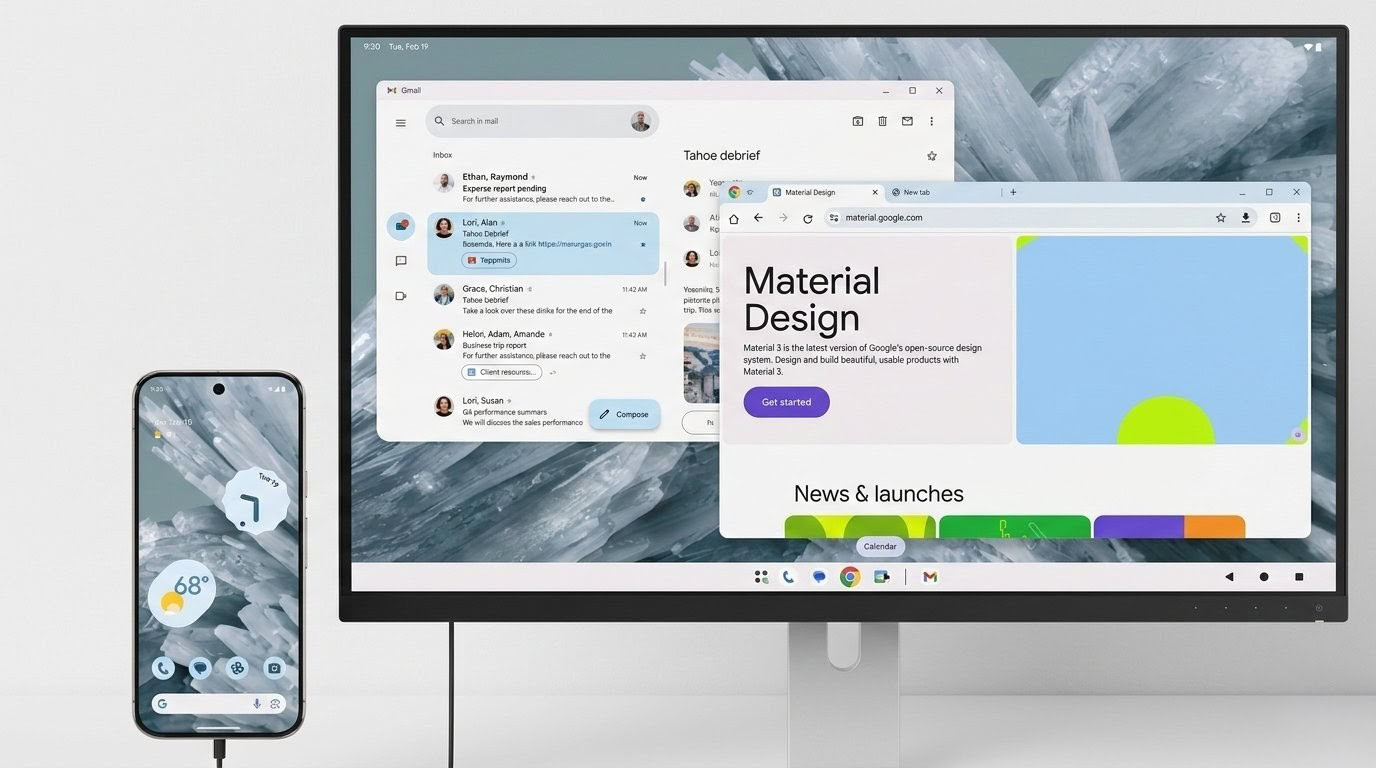
La Desktop Mode per Android 16 è la risposta di Google a una richiesta vecchia: usare lo smartphone come PC leggero quando lo colleghi a un monitor. La novità, sui Pixel compatibili, porta finestre ridimensionabili, una barra in stile desktop e supporto serio a mouse e tastiera. E sì, il telefono resta utilizzabile anche mentre lavori sul display esterno.
Desktop Mode Android 16: cosa ti serve prima di iniziare
Prima di tutto serve hardware compatibile. In pratica ti serve un Pixel con uscita video via USB-C (DisplayPort Alt Mode), poi serve una versione di Android 16 che includa l’esperienza desktop su schermo esterno.
A livello di accessori, prepara:
- un cavo USB-C → monitor, oppure un hub USB-C con HDMI/DisplayPort
- un monitor o TV
- mouse e tastiera, via Bluetooth o USB tramite hub
Sembra banale, però fa la differenza: molti hub economici non gestiscono bene il segnale video, oppure scaldano e perdono stabilità.
Desktop Mode Android 16: come attivarla su Pixel
Qui la parte nascosta è nelle Opzioni sviluppatore.
- Vai in Impostazioni → Info sul telefono
- Tocca Numero build 7 volte, finché sblocchi le opzioni sviluppatore
- Torna indietro: Sistema → Opzioni sviluppatore
- Cerca e attiva Enable desktop experience features
- Riavvia il telefono quando richiesto
Dopo il riavvio, sei pronto: la Desktop Mode parte quando colleghi un display esterno.
Collegamento al monitor e primo avvio
Collega il Pixel al monitor con USB-C, o tramite hub. A quel punto, sul monitor compare l’interfaccia desktop: barra in basso, finestre, app drawer, nel frattempo, il telefono può restare telefono, quindi puoi continuare a usarlo separatamente.
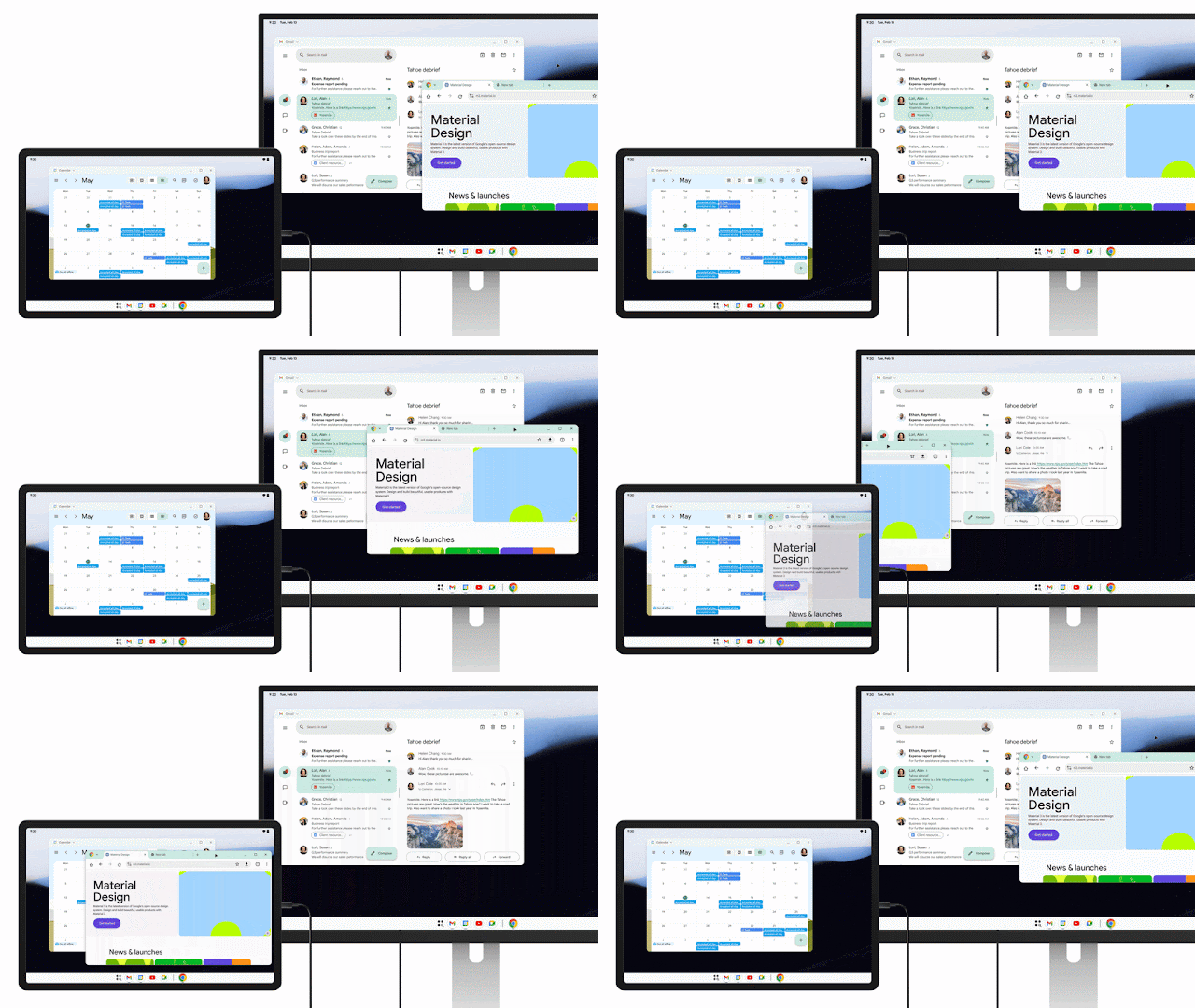
Consiglio pratico: abbina subito mouse e tastiera. Con Bluetooth bastano pochi tap; con hub USB di solito è plug-and-play e se hai Ethernet sull’hub, spesso funziona al primo colpo: utile in ufficio, o in hotel.
Finestre, trascinamenti e impostazioni utili
Il senso della Desktop Mode è lavorare a finestre, quindi: apri più app, ridimensionala, affiancale. Inoltre puoi gestire scala e dimensioni del display esterno dalle impostazioni dedicate agli schermi collegati, così testo e UI non risultano minuscoli.
Occhio anche al cursore: su alcune build puoi far passare il mouse tra telefono e monitor con un movimento, come su un setup multi-schermo. È comodissimo, soprattutto se usi il telefono come secondo schermo per chat e autenticazioni.
Limiti attuali e consigli per usarlo bene
Non tutte le app si comportano allo stesso modo, alcune restano troppo mobile, altre invece scalano bene. Quindi conviene partire da browser, mail, documenti e chat: lì il guadagno è immediato.
Ultimo consiglio, molto concreto: se lavori collegato per ore, usa un hub con alimentazione pass-through. Così alimenti il telefono mentre lo usi; inoltre riduci stress e cali di batteria.
Articoli che potrebbero interessarti