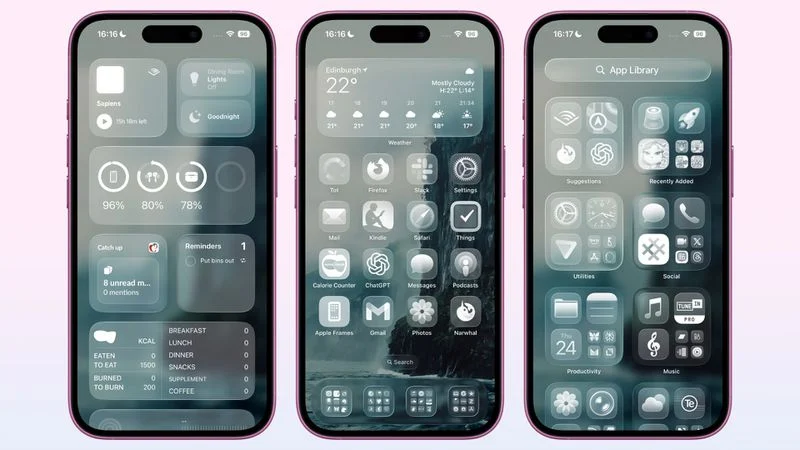
Con il rilascio della beta pubblica di iOS 26, uno degli aggiornamenti più interessanti riguarda la modifica dello stile delle icone delle app sulla schermata Home. Apple ha introdotto un nuovo design chiamato Liquid Glass, che porta elementi traslucidi nell’interfaccia di sistema e nelle app predefinite.
La funzionalità Clear per le icone delle app
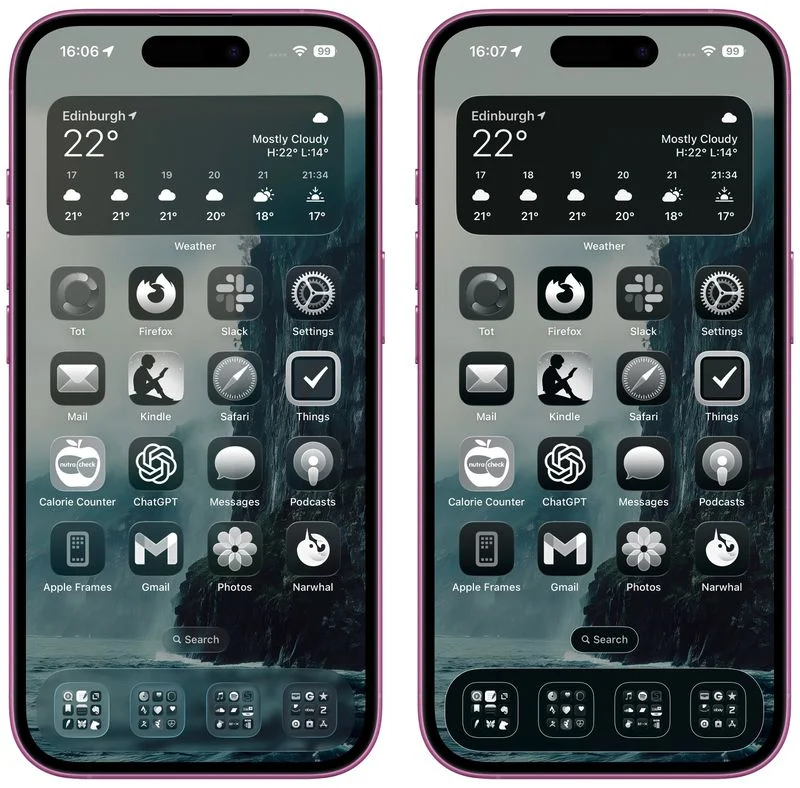
Una delle novità più entusiasmanti di iOS 26 è il nuovo stile per le icone delle app trasparenti. Di default, le icone hanno un aspetto a strati in vetro che conferisce loro una sensazione di profondità. Con la nuova opzione “Clear”, le icone delle app e i widget diventano completamente trasparenti, creando un effetto vetro riflettente e traslucido. Questa funzionalità è particolarmente utile per chi desidera un aspetto più minimalista e sofisticato per la propria schermata Home.
Due modalità di visualizzazione per le icone Clear
Il nuovo stile Clear si presenta in due versioni:
- Modalità Chiara (Light Mode): Le icone sono semi-trasparenti, oscurando delicatamente lo sfondo del wallpaper sottostante. Sia le icone che i widget assumono un aspetto simile a pannelli di vetro, con testo e immagini sovrapposti.
- Modalità Scura (Dark Mode): Le icone mantengono una certa trasparenza, ma con uno sfondo più scuro che le rende più evidenti, pur mantenendo l’estetica traslucida e stratificata.
Apple include anche un’opzione Auto che adatta dinamicamente lo stile dell’icona in base alla modalità di aspetto dell’iPhone.
Come attivare le icone trasparenti su iOS 26
Per ottenere il nuovo stile “Clear” per le icone delle app, segui questi passaggi:
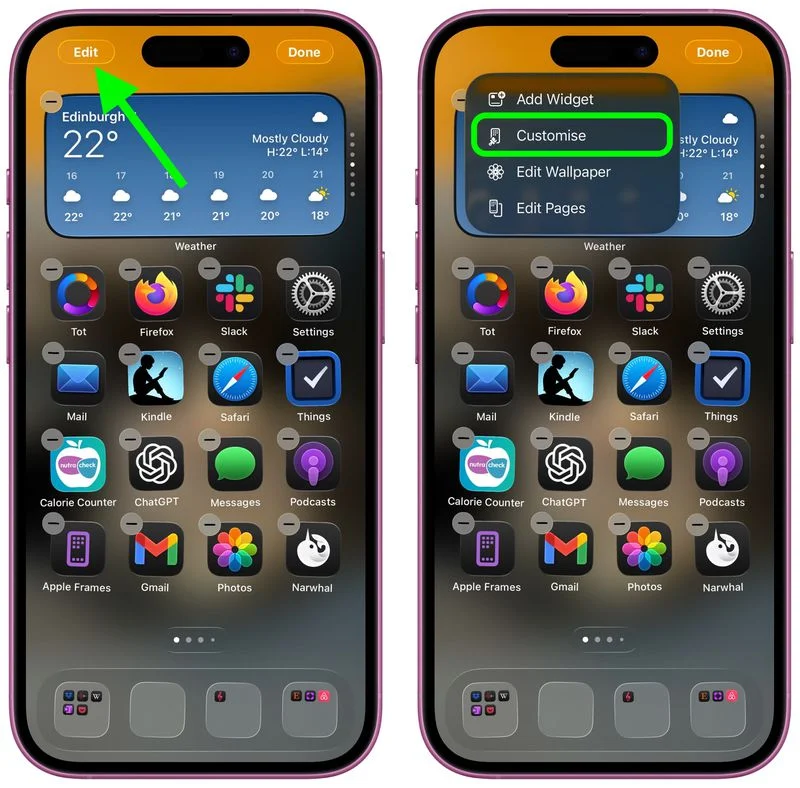
- Nella schermata Home del tuo iPhone, tieni premuto uno spazio vuoto finché non entra in modalità jiggle.
- Tocca “Modifica” nell’angolo in alto a sinistra e poi seleziona “Personalizza” nel menu a comparsa.
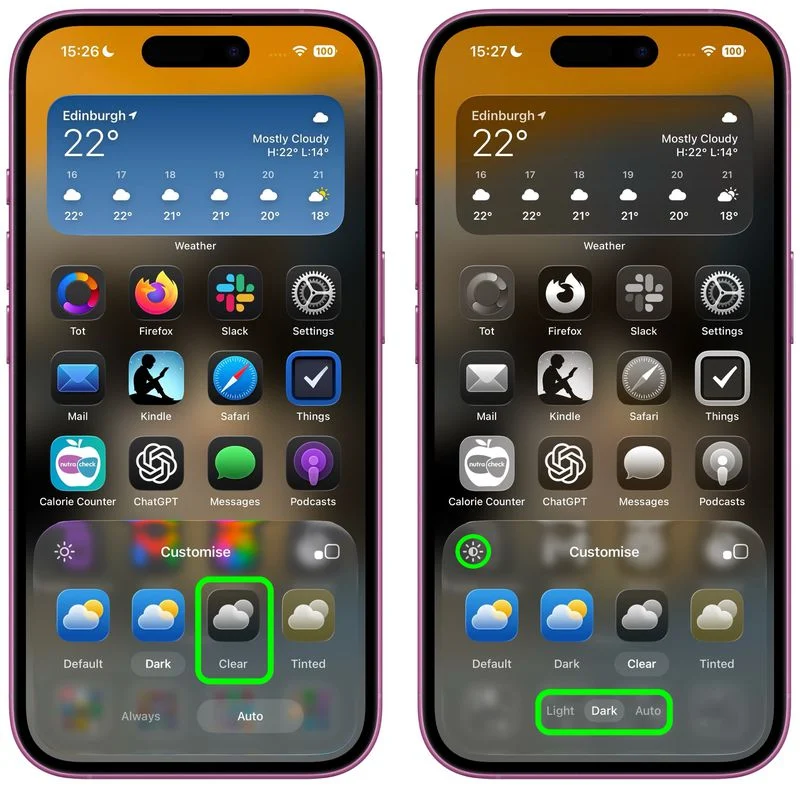
- Nella schermata che appare in basso, seleziona “Clear”.
- Scegli tra Light, Dark o Auto. Se le icone o le etichette delle app sono difficili da leggere, puoi toccare l’icona del sole nell’angolo in alto a sinistra per ridurre l’illuminazione dello sfondo.
Impostazioni di accessibilità
Se hai problemi di leggibilità, puoi fare delle regolazioni tramite Impostazioni ➝ Accessibilità ➝ Dimensioni e testo. In questa sezione, puoi attivare Riduci Trasparenza e Aumenta Contrasto per modificare l’aspetto delle icone Clear. Tieni presente che abilitando entrambe le impostazioni, le icone perderanno gran parte della loro translucenza.
Liquid Glass su altri dispositivi Apple
Il design Liquid Glass non è limitato solo ad iOS 26. Estende le sue funzionalità anche a iPadOS 26, macOS 26, watchOS 26 e tvOS 26. iPadOS 26 presenta un’interfaccia simile a iOS 26, mentre macOS 26 offre una barra del menu traslucida, un dock traslucido e pulsanti, barre laterali e barre di navigazione in stile Liquid Glass.
Articoli che potrebbero interessarti