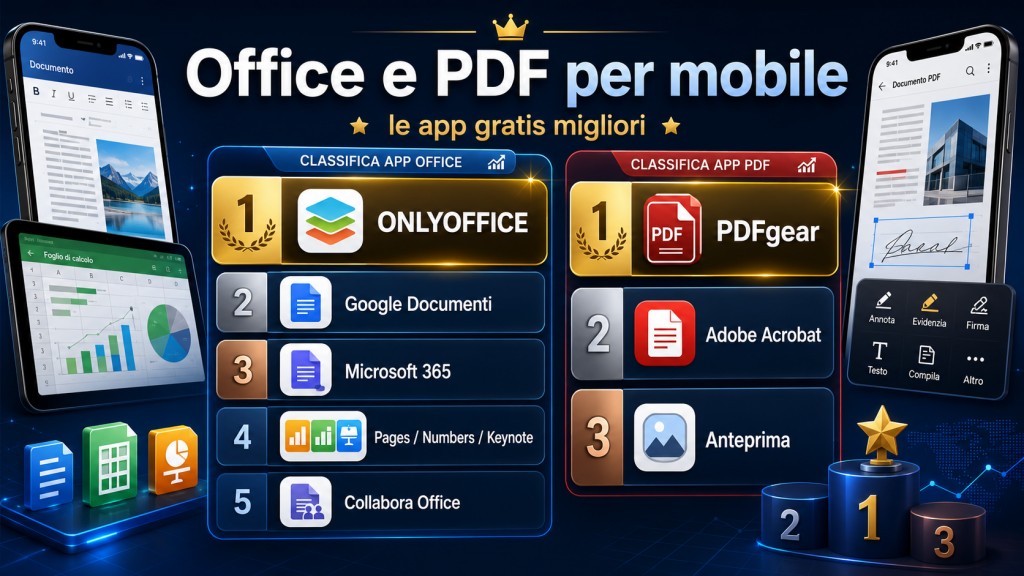
Per gestire Office e PDF per mobile non servono dieci applicazioni diverse. Nella maggior parte dei casi bastano una suite per i documenti e un buon editor PDF. ONLYOFFICE offre una soluzione completa per Android e iOS, mentre PDFgear copre modifica, firma e organizzazione dei PDF. Su iPhone e iPad, inoltre, le applicazioni Apple e Anteprima possono già soddisfare molti utenti senza ulteriori download.
Office e PDF per mobile sono diventati un piccolo labirinto. Basta cercare un editor sullo store per trovare decine di applicazioni apparentemente gratuite.
Dopo l’installazione, però, arrivano pubblicità, prove di sette giorni, account obbligatori e abbonamenti mensili. Spesso persino l’esportazione del documento richiede un pagamento.
Di conseguenza, molti utenti scaricano quattro o cinque applicazioni. Una apre i documenti Word, una gestisce i fogli Excel e un’altra serve soltanto per firmare un PDF.
Abbiamo quindi confrontato le principali soluzioni disponibili per Android, iPhone e iPad. La selezione considera funzioni gratuite, compatibilità, facilità d’uso e limiti reali.
L’obiettivo non è riempire lo smartphone con altre app. Al contrario, vogliamo capire quali installare realmente e quali possiamo evitare.
Office e PDF per mobile: perché bastano due app
Uno smartphone può già aprire documenti e PDF senza installare nulla. Tuttavia, la semplice visualizzazione non basta quando dobbiamo correggere un testo o compilare un modulo.
Per lavorare senza complicazioni servono due strumenti distinti. Il primo deve gestire documenti, fogli di calcolo e presentazioni. Il secondo deve occuparsi dei PDF.
Questa separazione resta utile perché le suite Office gestiscono i PDF solo in modo parziale. Inoltre, molti editor PDF non lavorano bene con file DOCX, XLSX e PPTX.
La combinazione ideale comprende quindi:
- Una suite Office completa, possibilmente raccolta in una sola applicazione.
- Un editor PDF, capace di compilare, firmare, annotare e organizzare le pagine.
Su iPhone e iPad la situazione cambia leggermente. Infatti, Pages, Numbers, Keynote e Anteprima coprono già molte necessità comuni.
Su Android, invece, una coppia come ONLYOFFICE e PDFgear permette di affrontare quasi ogni attività senza installare strumenti aggiuntivi.
Office e PDF per mobile: le migliori suite gratuite
ONLYOFFICE Documents: la scelta più completa
ONLYOFFICE Documents rappresenta una delle soluzioni più interessanti per chi vuole concentrare tutto in una sola applicazione.
L’app gestisce documenti di testo, fogli di calcolo, presentazioni, moduli e PDF. Inoltre, supporta i principali formati utilizzati da Microsoft Office.
Possiamo quindi aprire file DOCX, XLSX e PPTX senza convertirli prima. L’interfaccia mantiene anche una struttura abbastanza familiare per chi utilizza Word, Excel e PowerPoint.
ONLYOFFICE permette di lavorare sui file locali oppure collegare diversi servizi cloud. Inoltre, molte operazioni restano disponibili anche senza una connessione continua.
Un altro vantaggio riguarda l’assenza di pubblicità invasiva. Le applicazioni mobili vengono distribuite gratuitamente su Android, iPhone e iPad.
Naturalmente, modificare un foglio complesso sullo schermo di uno smartphone resta poco comodo. Però, su tablet l’esperienza diventa molto più vicina a quella di un computer.
È la scelta migliore per chi cerca una singola applicazione Office gratuita e multipiattaforma.
Office e PDF per mobile: Google Documenti, Fogli e Presentazioni: perfette per collaborare
Le applicazioni Google restano una scelta solida per studenti, famiglie e gruppi di lavoro.
Google Documenti gestisce i testi, Google Fogli copre i fogli di calcolo e Google Presentazioni lavora con le slide. Inoltre, tutti i file vengono salvati automaticamente su Google Drive.
La collaborazione rappresenta il vantaggio principale. Più persone possono modificare lo stesso file, aggiungere commenti e controllare rapidamente gli ultimi cambiamenti.
Inoltre, possiamo rendere disponibili offline i documenti più importanti. Le modifiche vengono poi sincronizzate quando lo smartphone torna online.
Il limite principale riguarda il numero di applicazioni. Per avere l’intera suite dobbiamo installarne almeno tre, oltre a Google Drive.
Anche la gestione dei documenti Office molto elaborati può creare qualche problema. Impaginazioni complesse, font particolari e formule avanzate potrebbero cambiare durante la conversione.
Le app Google restano ideali per chi lavora soprattutto online e condivide spesso i documenti.
Microsoft 365: familiare, ma non completamente gratuito
Microsoft offre su smartphone la propria applicazione Microsoft 365 Copilot, oltre alle app separate Word, Excel e PowerPoint.
Per leggere documenti e svolgere modifiche comuni, l’esperienza resta molto vicina alla versione desktop. Inoltre, la compatibilità con i formati Office è prevedibilmente elevata.
Microsoft permette l’editing di base gratuito sui dispositivi Android con schermi fino a 10,1 pollici. Su alcuni tablet più grandi, invece, serve un abbonamento idoneo.
Anche diverse funzioni avanzate richiedono Microsoft 365. Tra queste troviamo alcuni strumenti di formattazione, analisi, conversione e collaborazione professionale.
Quindi, Microsoft 365 funziona bene per correggere rapidamente un documento. Diventa meno conveniente quando cerchiamo una suite completamente gratuita per un tablet grande.
È consigliata a chi usa già OneDrive e Microsoft Office sul computer, accettando i limiti del piano gratuito.
Pages, Numbers e Keynote: ottime su iPhone e iPad
Chi utilizza un dispositivo Apple dispone già di una suite completa e ben integrata.
Pages gestisce documenti e impaginazioni. Numbers si occupa dei fogli di calcolo, mentre Keynote permette di creare presentazioni molto curate.
Le funzioni principali restano gratuite anche dopo l’arrivo di Apple Creator Studio. L’abbonamento aggiunge contenuti e strumenti premium, ma non blocca la normale creazione dei documenti.
Inoltre, le tre applicazioni possono importare ed esportare file Microsoft Office. Pages gestisce DOCX, Numbers lavora con XLSX e Keynote apre le presentazioni PPTX.
Qualche differenza può emergere con documenti particolarmente complessi. Macro, formule avanzate, font mancanti e impaginazioni elaborate non sempre vengono riprodotti perfettamente.
Per un utilizzo personale, scolastico o domestico, però, la suite Apple può eliminare completamente la necessità di scaricare Microsoft Office.
Collabora Office: open source e attenta alla privacy
Collabora Office nasce dalla tecnologia di LibreOffice ed è disponibile gratuitamente su Android e iOS.
L’app apre e modifica documenti, fogli di calcolo e presentazioni. Inoltre, lavora sia con i formati Microsoft Office sia con quelli OpenDocument.
La gestione locale dei file rappresenta uno dei suoi vantaggi principali. Infatti, non siamo obbligati a caricare ogni documento su un servizio cloud esterno.
L’interfaccia appare meno immediata rispetto a Google o Microsoft. Inoltre, alcuni menu risultano abbastanza affollati sullo schermo di uno smartphone.
Su tablet, invece, Collabora Office mostra meglio le proprie capacità. È una buona scelta per chi cerca software open source e maggiore controllo sui documenti.
Office e PDF per mobile: le app PDF migliori
PDFgear: l’editor gratuito più equilibrato
PDFgear è disponibile sia per Android sia per iPhone e iPad. Attualmente rappresenta una delle alternative gratuite più complete.
L’app permette di leggere, annotare, compilare e firmare i PDF. Inoltre, possiamo modificare diversi elementi, gestire le pagine e aggiungere contenuti.
Sono presenti anche strumenti per riordinare, ruotare ed eliminare le pagine. Alcune versioni includono funzioni OCR e strumenti basati sull’intelligenza artificiale.
L’interfaccia resta abbastanza chiara anche su smartphone. Inoltre, le funzioni principali non vengono nascoste dietro continui messaggi pubblicitari.
Le capacità possono variare leggermente tra Android e iOS. Per questo conviene controllare la funzione specifica prima di lavorare su documenti importanti.
Per l’utilizzo quotidiano, però, PDFgear copre molte operazioni che altre applicazioni riservano agli abbonati.
Anteprima su iPhone e iPad: spesso non serve installare altro
Le versioni recenti di iOS e iPadOS includono l’app Anteprima, dedicata alla gestione di immagini e PDF.
Possiamo aprire i documenti, aggiungere annotazioni, compilare moduli e inserire una firma. Inoltre, su iPad possiamo usare Apple Pencil per scrivere direttamente sulle pagine.
Anteprima permette anche di scansionare documenti e creare nuovi PDF. Di conseguenza, molti utenti Apple non hanno bisogno di Adobe Acrobat o altri editor.
Mancano alcuni strumenti avanzati per modificare direttamente testi e immagini già presenti. Però, per moduli, firme e annotazioni, l’app integrata è più che sufficiente.
Prima di installare un altro programma, quindi, conviene controllare cosa offre già iPhone o iPad.
Adobe Acrobat Reader: affidabile, ma freemium
Adobe Acrobat Reader resta una delle applicazioni più conosciute per aprire documenti PDF.
La versione gratuita permette di leggere, condividere e annotare i file. Inoltre, possiamo compilare moduli, aggiungere commenti e inserire firme.
L’app gestisce bene anche documenti complessi e PDF creati con software professionali. Per questo rimane una soluzione affidabile in ambito lavorativo.
La modifica diretta del testo, la conversione, la compressione e altre funzioni richiedono però un piano a pagamento.
Adobe Acrobat Reader non è quindi il miglior editor PDF completamente gratuito. Rimane comunque ottimo per lettura, firme e compatibilità.
Le applicazioni da non scaricare alla cieca
La parola “gratis” presente nello store non garantisce che l’applicazione sia utilizzabile senza pagare.
Molti programmi permettono di aprire un documento, ma richiedono un abbonamento appena proviamo a salvarlo. Altri applicano filigrane oppure limitano il numero di operazioni.
Prima del download conviene verificare alcuni elementi:
- La presenza di acquisti in-app o abbonamenti settimanali.
- La possibilità di esportare i file senza filigrane.
- Le funzioni disponibili senza creare un account.
- La frequenza degli aggiornamenti.
- Le autorizzazioni richieste dall’applicazione.
- La gestione locale oppure online dei documenti.
Bisogna prestare particolare attenzione agli abbonamenti settimanali. Una piccola cifra ripetuta ogni sette giorni può superare rapidamente il costo di una suite professionale.
Inoltre, non serve installare un’app per ogni operazione. Un buon editor PDF può già firmare, scansionare, unire e annotare i documenti.
Quali app installare realmente
La scelta dipende dal dispositivo e dal tipo di utilizzo. Però, possiamo ridurre le alternative a poche combinazioni concrete.
| Tipo di utente | Suite Office | Gestione PDF |
|---|---|---|
| Utente Android generico | ONLYOFFICE Documents | PDFgear |
| Collaborazione e scuola | Google Documenti, Fogli e Presentazioni | PDFgear |
| Ecosistema Microsoft | Microsoft 365 Copilot | PDFgear o Acrobat Reader |
| iPhone e iPad | Pages, Numbers e Keynote | Anteprima |
| Privacy e open source | Collabora Office | PDFgear |
| Solo lettura e firme | App già presente sul dispositivo | Anteprima o Acrobat Reader |
Per la maggior parte degli utenti Android, ONLYOFFICE Documents e PDFgear rappresentano la combinazione più completa.
Chi utilizza iPhone e iPad può invece iniziare dalle applicazioni Apple. Pages, Numbers, Keynote e Anteprima coprono già quasi tutte le attività comuni.
Google resta preferibile quando più persone devono lavorare sullo stesso documento. Microsoft, invece, conviene soprattutto a chi utilizza già Office e OneDrive.
Office e PDF per mobile: la scelta più semplice per non riempire lo smartphone
Scaricare dieci applicazioni non migliora la produttività. Al contrario, aumenta notifiche, account, pubblicità e possibili abbonamenti dimenticati.
Su Android bastano ONLYOFFICE per i documenti e PDFgear per i PDF. Entrambe coprono un numero elevato di operazioni senza richiedere una raccolta di strumenti separati.
Su iPhone e iPad possiamo partire da Pages, Numbers, Keynote e Anteprima. Solo esigenze più avanzate rendono necessario un editor aggiuntivo.
Adobe Acrobat Reader resta utile per la compatibilità, mentre Microsoft 365 offre un ambiente familiare. Però, entrambe mostrano limiti più evidenti nelle versioni gratuite.
La scelta migliore non coincide quindi con l’app più famosa. Conta soprattutto poter aprire, modificare, firmare e salvare un documento senza scoprire il pagamento all’ultimo passaggio.
Articoli che potrebbero interessarti