L’amico Stefano T. di Tecnonation.net, ci segnala questa comoda guida per installare l’applicazione Storyteller di Nokia su tutti i Lumia (è richiesto l’aggiornamento a Windows Phone 8 GDR 2 Amber), inizialmente disponibile solo per il nuovi 1520, 1320 presentati il 22 Ottobre a Dubai.
Descrizione dell’applicazione Storyteller:
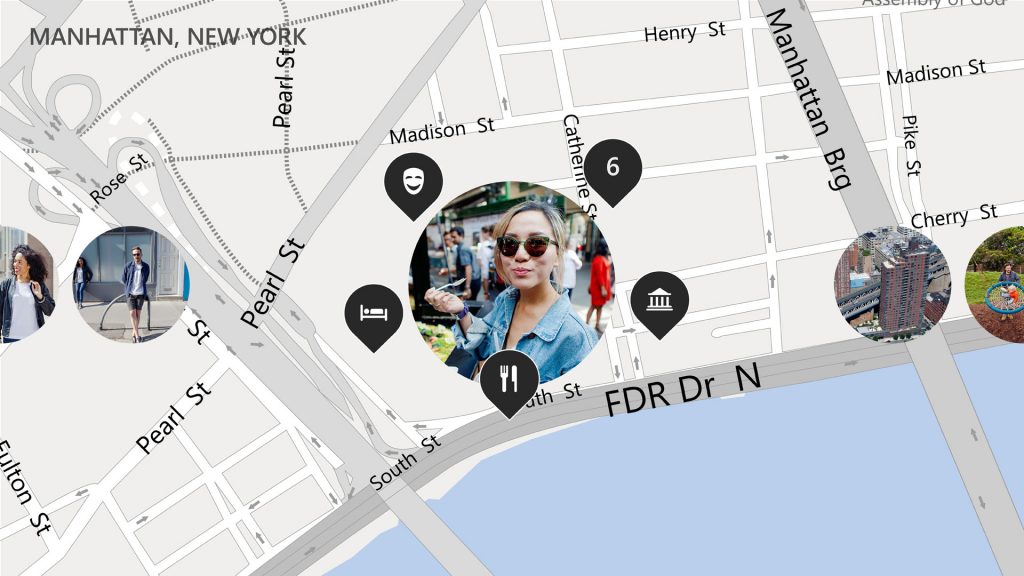
“Richiede l’aggiornamento software Lumia Amber. Nokia Storyteller BETA raggruppa automaticamente tutte le foto, i video e le foto effetto cinema in gruppi interattivi detti “storie”. La cronologia ti consente di navigare all’interno delle storie e modificarle, quindi visualizzarle come presentazioni o condividerle con gli amici. Inoltre, puoi ordinare le foto e i video in base alla posizione e aggiungere didascalie per raccontare i dettagli della tua storia. Mentre guardi una foto, puoi utilizzare lo zoom per controllare in quale luogo della mappa è stata scattata.
Nokia Storyteller BETA: un nuovo modo di godersi le foto e i video sui telefoni Lumia.
Per ottenere gli ultimi aggiornamenti del software per il telefono, vai a Impostazioni > Aggiornamento telefono. Ulteriori informazioni sull’aggiornamento software Lumia Amber sono disponibili online alla pagina nokia.com/lumia-update.
Esclusivamente per Nokia Lumia”
Guida:
- Andate su Impostazioni–>Lingua e paese e cambiate TUTTE le impostazioni relative alla lingue: Lingua del telefono: English (United States), Paese: Stati Uniti, Formato regionale: Stati Uniti (Inglese), Lingua del browser e delle ricerche: Inglese (Stati Uniti)
- Riavviate il dispositivo. Al riavvio lo troverete in Inglese.
- Tornate su questa pagina.
- Cliccate il tasto azzurro qui sotto, vi rimanderà allo Store per scaricare l’applicazione

- Fatto ciò vi si aprirà una pagina Internet NON CHIUDETELA. Mentre carica recatevi in Impostazioni–>WiFi ed attivatelo.
- Fate un tap sulla rete alla quale siete connessi e attivate il proxy.
- Scorrete tra le altre impostazioni e in “Server/URL” digitate 117.135.139.179, sotto “Porta” scrivete 8888. Il resto lasciatelo così com’è.
- Salvate e NON CHIUDETE la schermata.
- Tornate nella pagina Internet lasciata aperta in precedenza (punto 5) e cliccate su “Install”. L’app non verrà installata al primo colpo, cosa che vi farà pensare che la procedura sia fallita. Invece no!
- Tornate alla schermata del proxy e disattivatelo.
- Salvate e anche questa volta NON CHIUDETE la schermata.
- Tornate sulla schermata per scaricare l’applicazione, tenete premuto su di essa per un pò e fate “Retry”.
- Una volta avviato il download, potete chiudere la schermata del proxy.
- Conclusa l’installazione, per reimpostare il dispositivo in Italiano ripetete i passi 1 (Italiano/Italia) e 2.
Articoli che potrebbero interessarti