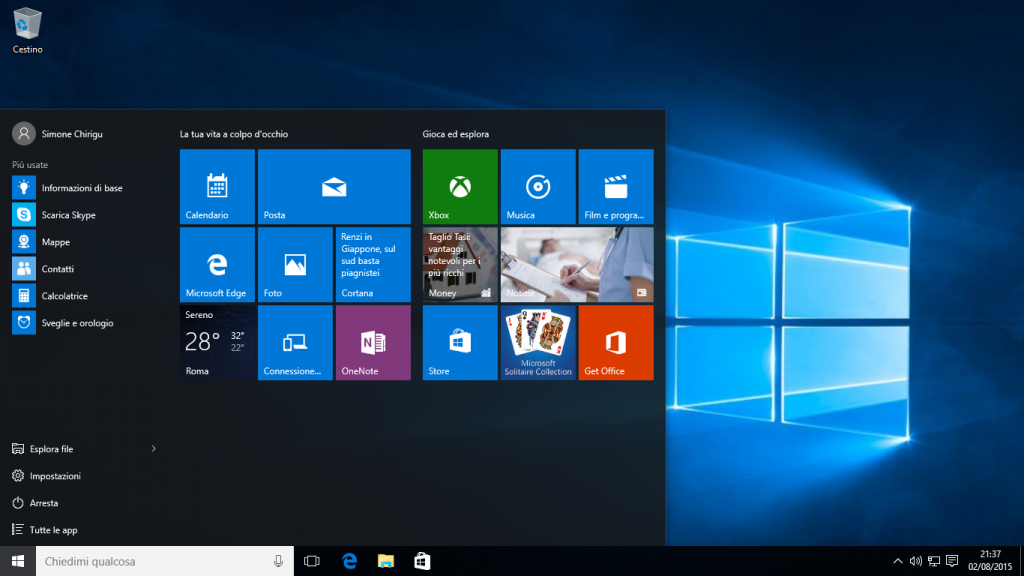
Per Windows 10 è arrivato un corposo aggiornamento a Novembre, ma alcuni lamentano ancora qualche problema con l’aggiornamento dalle precedenti versioni di Windows.
Viste le numerose richieste, ecco a voi una guida semplice per affrontare il procedimento, condita di qualche consiglio.
Prima di tutto, è necessario chiarire che state seguendo questa guida di vostra iniziativa:
lo staff non è responsabile se qualcosa va storto!
Rimango a disposizione per chiarimenti, domande o altro. 😉
Perchè l’installazione pulita?
- Dopo aver aggiornato numerosi sistemi, vi posso assicurare che con un’installazione pulita di Windows non si incorre in odiosi errori casuali ed instabilità.
- Dalla Build 1511 di Novembre è possibile inserire direttamente in fase di installazione il product key di Windows 7/8/8.1 senza dover aspettare l’autenticazione via web.
Iniziamo!
- E’ necessario scaricare la ISO più recente al seguente link di Microsoft Tech Bench.
- Scaricare il programmino Rufus per rendere avviabile (Bootable) una pendrive USB.
- Tenete a portata di mano il Product key della vostra copia di Windows. In alcuni portatili o netbook odierni la chiave è già all’interno del Bios, perciò in fase di installazione verrà riconosciuta automaticamente.
- Tenere a disposizione i driver delle periferiche. In fase di installazione Windows li reinstallerà in automatico, se qualcosa non dovesse essere riconosciuto o non funzionare a dovere, scaricatelo direttamente dal sito del produttore.
- Seguite la guida in video.
- Beccatevi gli auguri di buone feste alla fine del video 😉
Articoli che potrebbero interessarti