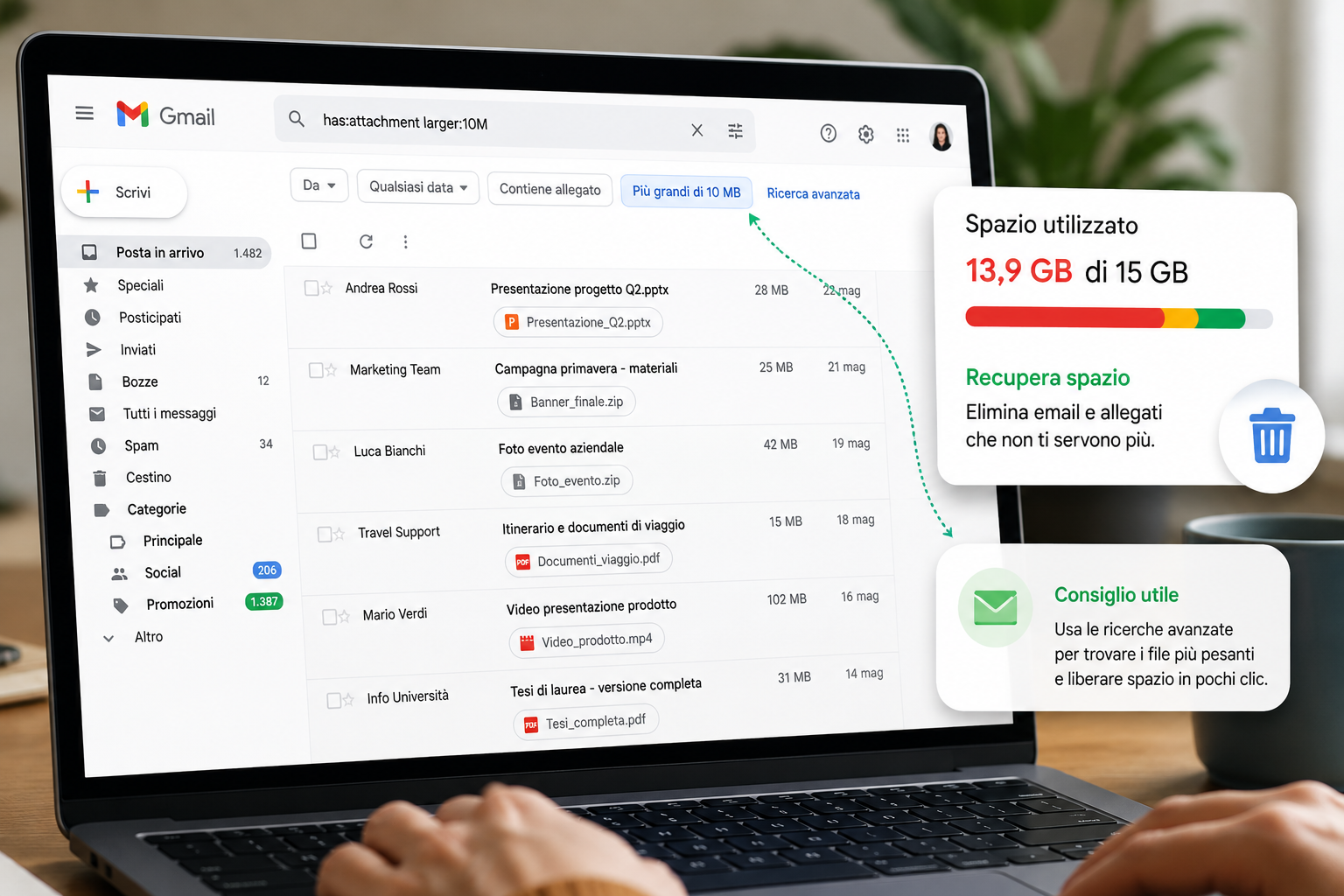
Per liberare spazio Gmail non è sempre necessario passare subito a Google One. Con alcune ricerche mirate è possibile individuare allegati pesanti, vecchie email e newsletter che occupano inutilmente i 15 GB gratuiti disponibili. Prima di eliminare tutto, Gmail permette anche di creare un backup locale tramite Google Takeout.
Anni di utilizzo possono trasformare una casella Gmail in un archivio enorme. Foto, PDF, presentazioni, video, newsletter e vecchie conversazioni continuano ad accumularsi anche quando non servono più.
Quando lo spazio disponibile si avvicina al limite, il problema diventa concreto: si rischia di non poter ricevere nuove email.
Prima di aumentare la capacità tramite Google One, vale quindi la pena fare un po’ di pulizia. Gmail offre diversi strumenti di ricerca che permettono di intervenire in modo molto più preciso rispetto alla cancellazione manuale.
Come liberare spazio Gmail trovando gli allegati pesanti
Gli allegati rappresentano uno dei primi elementi da controllare.
Foto ad alta risoluzione, documenti PDF, presentazioni, archivi compressi e video possono occupare parecchi megabyte ciascuno. Moltiplicati per anni di messaggi, il risultato può diventare importante.
Per visualizzare tutte le email che contengono almeno un allegato basta utilizzare nella barra di ricerca:
has:attachment
Se vogliamo concentrarci sui messaggi più pesanti, possiamo aggiungere l’operatore larger: seguito dalla dimensione desiderata.
Ad esempio:
larger:20M
La ricerca mostrerà le conversazioni che superano i 20 MB.
Possiamo anche combinare più operatori. Una ricerca come:
after:2025/01/31 larger:10M
mostra le email successive al 31 gennaio 2025 che superano i 10 MB.
Non conviene però cercare soltanto i messaggi enormi. Centinaia di file da uno o due megabyte possono consumare molto spazio nel corso degli anni.
L’operatore smaller: permette di restringere la ricerca anche verso dimensioni inferiori. La fonte suggerisce, ad esempio, smaller:10M.
Liberare spazio Gmail eliminando vecchie mail e newsletter
Gli allegati non sono l’unica causa di una casella piena.
Vecchie notifiche, promozioni, newsletter e conversazioni ormai inutili possono arrivare a migliaia di messaggi.
Per trovare rapidamente le email datate possiamo utilizzare:
older_than:1y
In questo modo Gmail mostrerà i messaggi più vecchi di un anno.
Gli operatori after: e before: permettono invece di definire un intervallo temporale preciso: il primo cerca i messaggi successivi alla data indicata, il secondo quelli precedenti.
Questi comandi diventano particolarmente efficaci quando vengono combinati con dimensione, mittente o altri parametri.
Promozioni e social possono essere eliminati in blocco
Gmail organizza automaticamente molte comunicazioni nelle categorie Promozioni e Social.
Da queste sezioni è possibile selezionare tutti i messaggi, estendere la selezione all’intera categoria e procedere con la cancellazione in blocco.
Questa operazione elimina ciò che è già arrivato, ma non interrompe le newsletter future.
Per intervenire alla radice è possibile usare Gestisci iscrizioni, disponibile dal menu laterale sotto la voce Altro. La funzione offre una panoramica delle newsletter attive e permette di disattivare quelle che non interessano più.
Le ricerche avanzate aiutano a trovare ciò che non serve
Il motore di ricerca di Gmail permette di andare ancora più nello specifico.
L’operatore:
from:
serve per cercare le email provenienti da un determinato mittente.
Ad esempio:
from:nome@dominio.com
mostra tutte le comunicazioni ricevute da quell’indirizzo.
Con:
subject:
possiamo invece filtrare le email in base alle parole presenti nell’oggetto. Una ricerca come subject:lavoro permette quindi di isolare rapidamente le conversazioni che contengono quel termine.
Combinando questi strumenti possiamo identificare gruppi molto precisi di messaggi, controllarli e cancellarli senza rischiare di coinvolgere email importanti.
Prima di cancellare tutto possiamo creare un backup
Chi utilizza Gmail da molti anni potrebbe avere vecchi documenti o conversazioni che oggi sembrano inutili, ma potrebbero servire in futuro.
Prima della pulizia è quindi possibile utilizzare Google Takeout.
Lo strumento permette di selezionare soltanto Gmail e creare una copia locale della posta elettronica nel formato MBOX, senza dover necessariamente esportare tutti gli altri dati dell’account Google.
È una possibilità particolarmente utile per chi utilizza la posta anche per lavoro.
C’è infine un dettaglio facile da dimenticare. Le email spostate nel Cestino continuano a occupare spazio per 30 giorni, fino alla loro eliminazione definitiva.
Se vogliamo recuperare immediatamente lo spazio, dobbiamo quindi svuotare manualmente il Cestino. Lo stesso controllo va effettuato nella cartella Spam.
Con qualche ricerca ben costruita possiamo quindi capire cosa sta occupando la nostra casella e recuperare diversi GB senza eliminare messaggi alla cieca. Solo dopo questa pulizia diventa più semplice valutare se i 15 GB disponibili siano ancora sufficienti oppure se serva realmente aumentare lo spazio tramite Google One.
Articoli che potrebbero interessarti