Google Foto continua a lavorare su piccole modifiche di interfaccia che, nella vita reale, fanno più differenza di quanto sembri. L’ultima idea è semplice: un’opzione per nascondere le etichette della data nella vista principale della galleria. Risultato? Griglia più pulita e meno elementi in sovraimpressione mentre scorri centinaia di scatti.
Non è una rivoluzione, però è una di quelle scelte che tanti chiedono da anni. Inoltre, si inserisce in un trend chiaro: Google Foto sta provando a rendere alcune viste più immersive, riducendo i “chip” e le scritte quando non servono davvero.
Google Foto: cosa cambia nella galleria
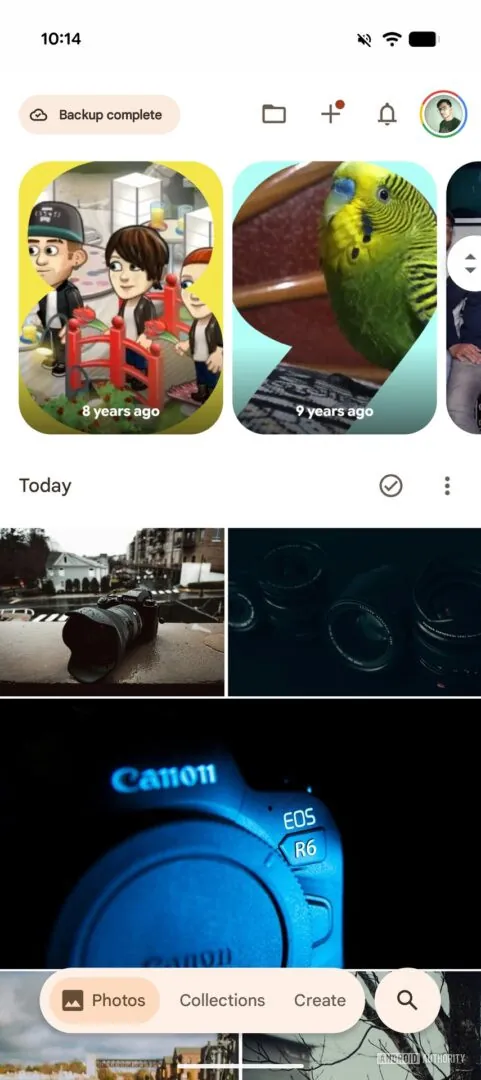
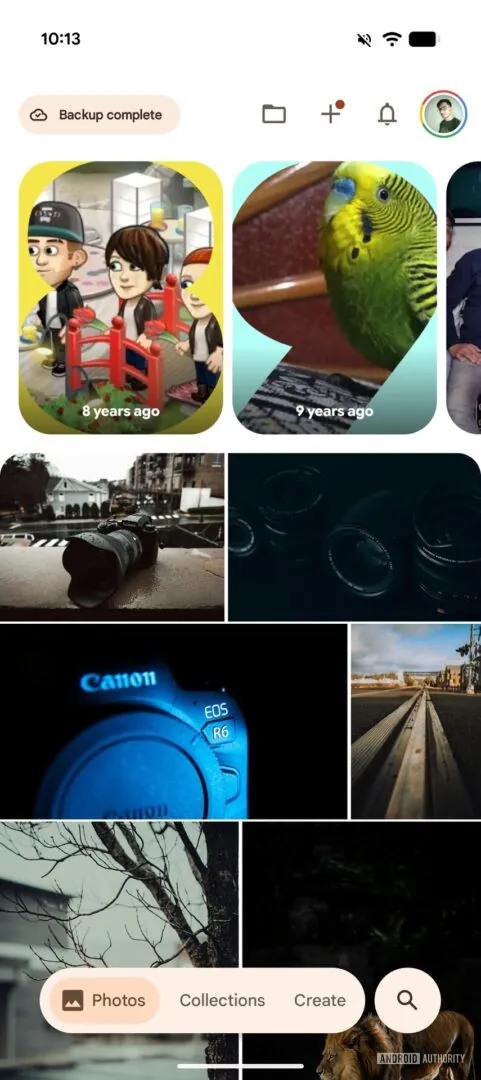
Nella scheda Foto oggi vedi le tue immagini raggruppate, con le etichette data che spezzano la griglia. Con la nuova impostazione, quelle etichette spariscono. Di conseguenza, l’effetto è più simile a un rullino continuo: meno “interruzioni”, più focus sul contenuto.
La cosa interessante è che non parliamo di un trucco o di un tema : qui si tratta di un toggle vero e proprio, pensato per essere attivato o disattivato in base ai gusti. Quindi, se ti piace l’ordine visivo delle date, non perdi nulla: lo lasci com’è.
Google Foto etichette data: pro e contro reali
Il vantaggio è immediato: quando scorri, soprattutto su display grandi, la griglia sembra più moderna e meno “carica”. Inoltre, se usi spesso Google Foto come galleria principale, questa pulizia visiva può rendere la navigazione più piacevole.
Tuttavia c’è un rovescio della medaglia, ed è pratico : quando le etichette data sono visibili, accanto compare anche un segno di spunta utile per la selezione rapida di tutte le foto di quel giorno. Se nascondi la data, sparisce anche quel check.
Quindi la domanda vera diventa: preferisci una galleria più bella o una galleria più “operativa”? Dipende da come usi l’app, e infatti la scelta del toggle ha senso.
Come funziona la selezione senza etichette
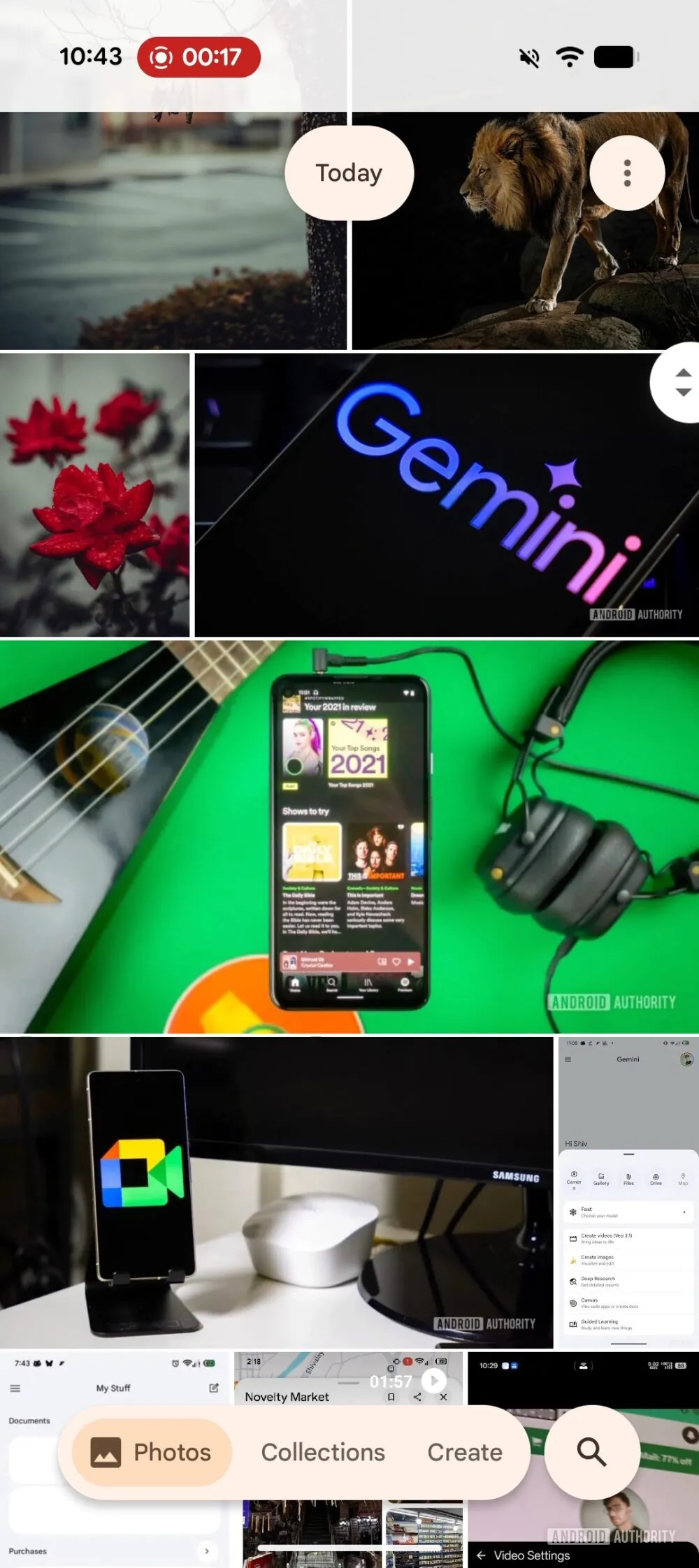
Qui arriva la parte intelligente: anche senza etichette fisse, Google Foto non ti lascia a piedi. Durante lo scroll compare una sorta di pill della data in alto, che ti aiuta a capire dove sei nel rullino, e da lì dovresti poter comunque selezionare rapidamente per data, anche se in modo meno immediato rispetto al check fisso.
In pratica, perdi un gesto ad un tocco sempre visibile, ma non perdi del tutto la selezione per giornata. È un compromesso tipico di queste UI: meno elementi a schermo, qualche passaggio in più quando vuoi fare pulizia.
Quando arriva e per chi ha senso
Al momento, questa opzione risulta in lavorazione e non è ancora disponibile per tutti. In termini concreti, significa che potremmo vederla comparire in un aggiornamento futuro, magari con un rollout graduale, oppure potrebbe restare un test interno e non arrivare mai, cosa che con Google Foto succede più spesso di quanto si ammetta.
Detto questo, l’idea ha senso per due categorie di utenti. Prima: chi usa Google Foto come galleria “da guardare”, quindi scroll quotidiano, ricordi, album, momenti. Seconda: chi vuole un look più minimale, specie su smartphone grandi dove ogni elemento fisso pesa di più sull’estetica.
Invece, se fai spesso backup e gestione massiva, e selezioni per giornata di continuo, probabilmente preferirai tenere le etichette visibili. Così hai subito contesto e selezione rapida.
Cosa ci dice questa scelta su Google Foto
Questa mossa racconta una cosa chiara: Google Foto sta cercando di diventare più personalizzabile, con piccoli interruttori che ti permettono di scegliere l’esperienza. Inoltre, il fatto che la pulizia visiva abbia un costo operativo dimostra che Google sta ancora bilanciando “bello” e “utile”.
Se il toggle arriva davvero, sarà una di quelle opzioni che molti attivano al primo minuto. E poi, magari, qualcuno torna indietro dopo una settimana, perché la selezione rapida per data è più comoda di quanto ricordasse. E va benissimo così: l’importante è avere la scelta.
Articoli che potrebbero interessarti